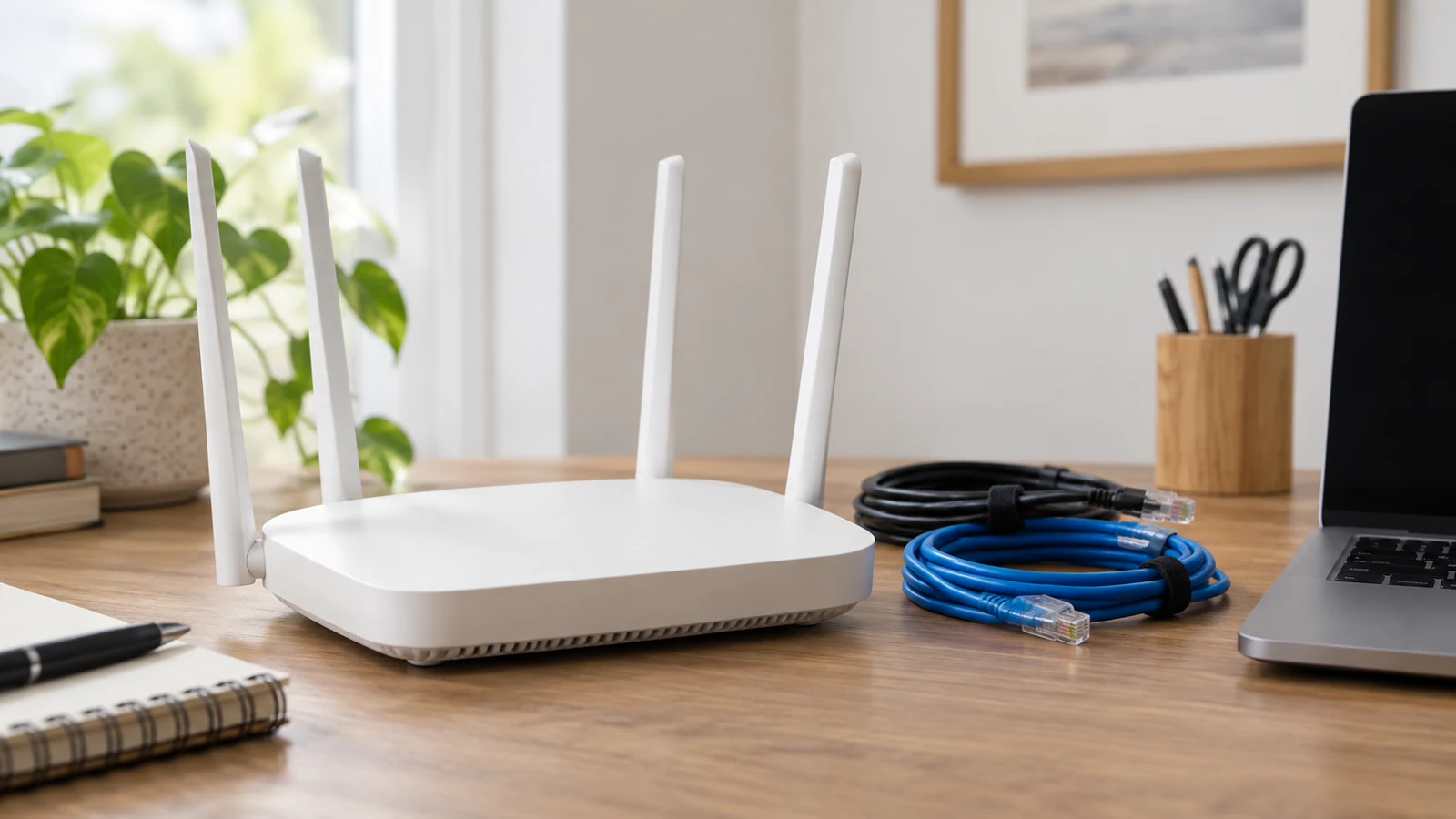
家庭WiFi故障与VPN连接故障的核心区别在于故障层级的不同。WiFi问题通常发生在链路层和物理层,表现为设备无法关联、信号弱或局域网内不通;而VPN故障发生在应用层和传输层,表现为能访问本地网络但无法建立加密隧道或无法访问互联网资源。定位思路应遵循从物理到逻辑的顺序:先确认WiFi信号强度和DNS解析是否正常,再检查VPN协议握手和IP路由策略。两者可能相互影响,例如WiFi断连会导致VPN中断,但VPN配置错误通常不会导致WiFi断连,VPN客户端混淆二者层级会延长排查时间。
区分连接范围以定位故障点
判断故障属于WiFi还是VPN的最直接方法是测试连接范围。在开启WiFi且未连接VPN时,尝试访问本地路由器管理页面或内网共享文件夹。如果此时能通,说明WiFi物理连接和局域网链路正常。接着连接VPN,再次尝试访问外部网站。如果此时外部访问失败但内网仍通,故障点极大概率位于VPN隧道或外部出口。反之,若连接VPN后内网访问也失效,需检查VPN客户端是否错误地将所有流量(包括本地子网)路由至远端服务器,或防火墙策略误杀了本地流量。
检查DNS与路由冲突
当WiFi正常但VPN连接后无法上网时,重点检查DNS解析和路由表。许多VPN协议在连接成功后会注入新的默认路由或DNS服务器地址。如果VPN服务商提供的DNS服务器不稳定或被本地防火墙拦截,会导致域名解析失败。在Windows系统中,可通过命令提示符执行“ipconfig /flushdns”清除缓存,并使用“route print”查看当前路由表,确认默认网关是否指向正确的接口。在macOS或Linux中,则需检查网络服务配置文件或系统代理设置。观察对象是DNS请求的响应时间和路由接口的指向,大象vpn结果解释为:若路由指向隧道接口但无数据流量,说明隧道建立失败或运营商限制了对应端口。
验证VPN协议握手与端口可达性
若路由和DNS正常但仍无法通信,需验证VPN协议本身的工作状态。以IPSec/IKE协议为例,连接失败通常表现为握手包丢失。使用抓包工具(如Wireshark)捕获网卡数据包,过滤 IKE 协议,观察是否收到协商完成包。若未见完整握手流程,需检查防火墙是否放行了 IKE 协商端口(通常为UDP 500)和 ESP 加密端口(通常为UDP 4500,当NAT穿越启用时)。对于 OpenVPN 或 WireGuard 用户,则需确认 UDP 或 TCP 指定端口的连通性。此步骤为只读检查,不涉及修改配置,旨在确认数据包是否被中间设备丢弃。
排查网络故障时,先确认本地WiFi连接,再检查VPN隧道状态。
针对家庭环境的特定干扰因素
家庭网络环境中,WiFi和VPN的共同干扰源常为光猫路由模式冲突或带宽限制。若路由器工作在路由模式而非桥接模式,可能无法正确识别VPN客户端发出的非标准MAC地址或进行 NAT 转换失败。此外,部分家用路由器对单一IP的并发连接数或带宽进行限制,当VPN流量较大时可能触发 QoS 策略导致丢包。观察对象是路由器后台日志或连接状态页,确认该设备是否被标记为离线或流量受限。若发现异常,可尝试重启光猫和路由器以刷新会话表,或登录路由器查看端口映射和防火墙日志,确认是否有针对VPN协议端口的拦截记录。